Comment donner un devoir dans Too French Profs
Un devoir, c’est le travail que vous confiez à un apprenant ou à une classe entre deux cours. Ce guide vous montre comment le créer en cinq étapes, avec une capture d’écran par étape.
Avant de commencer
- Au moins un apprenant inscrit dans votre espace (voir le guide Inviter un premier apprenant), ou une classe.
- Une idée du contenu à donner : un module, un parcours ou vos propres documents.
Étape 1 : Ouvrir un nouveau devoir
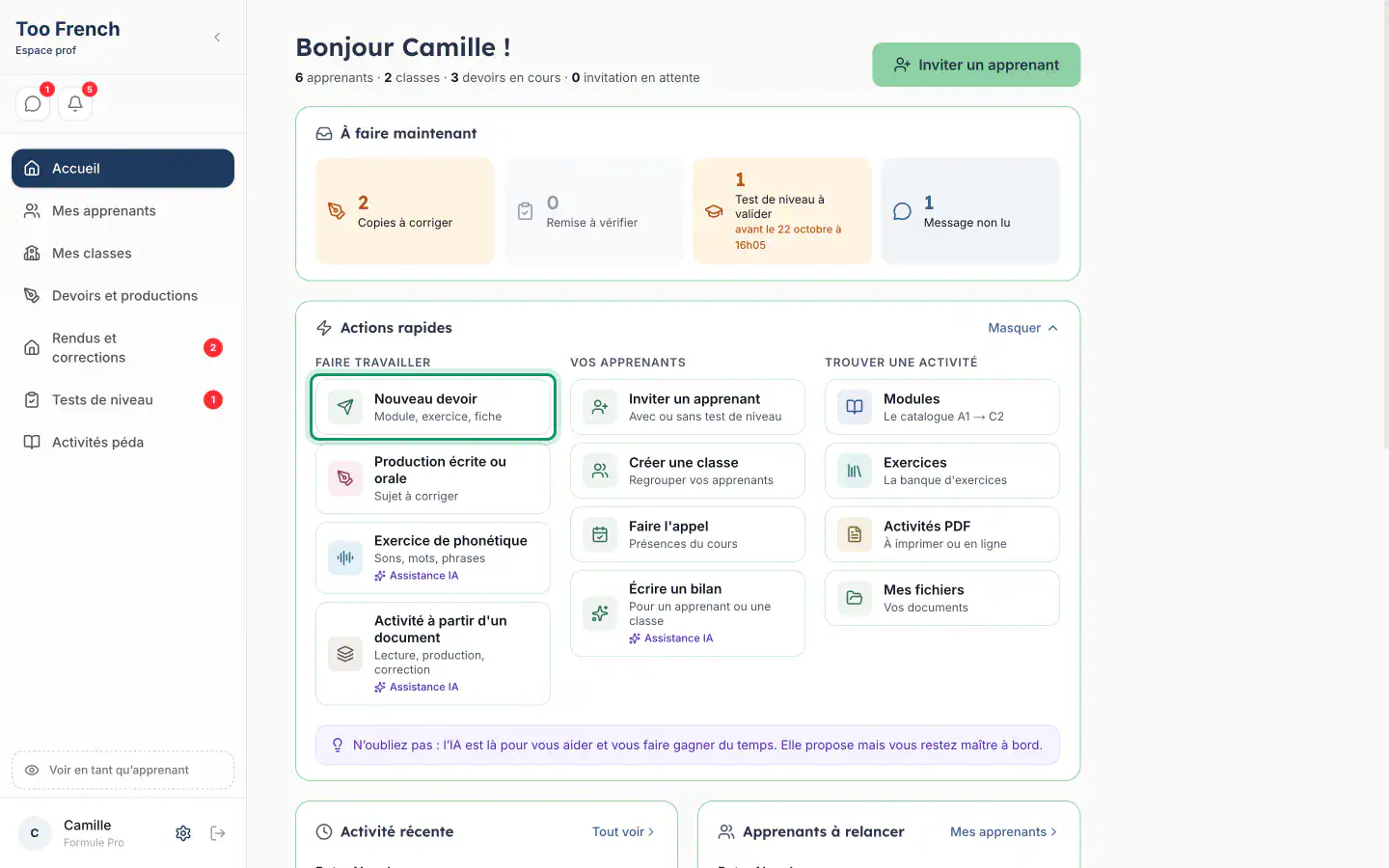
Sur votre tableau de bord, dans les « Actions rapides », cliquez sur « Nouveau devoir ». Tant que vous n’avez donné aucun devoir, le bouton « Créer un devoir » de la liste « Premiers pas » mène au même formulaire.
Étape 2 : Choisir le destinataire
Sous « 1. Assigner à », choisissez « Une classe » ou « Un apprenant », puis le nom dans la liste. Pour une classe, chaque apprenant de la classe reçoit le devoir.

Étape 3 : Choisir le contenu
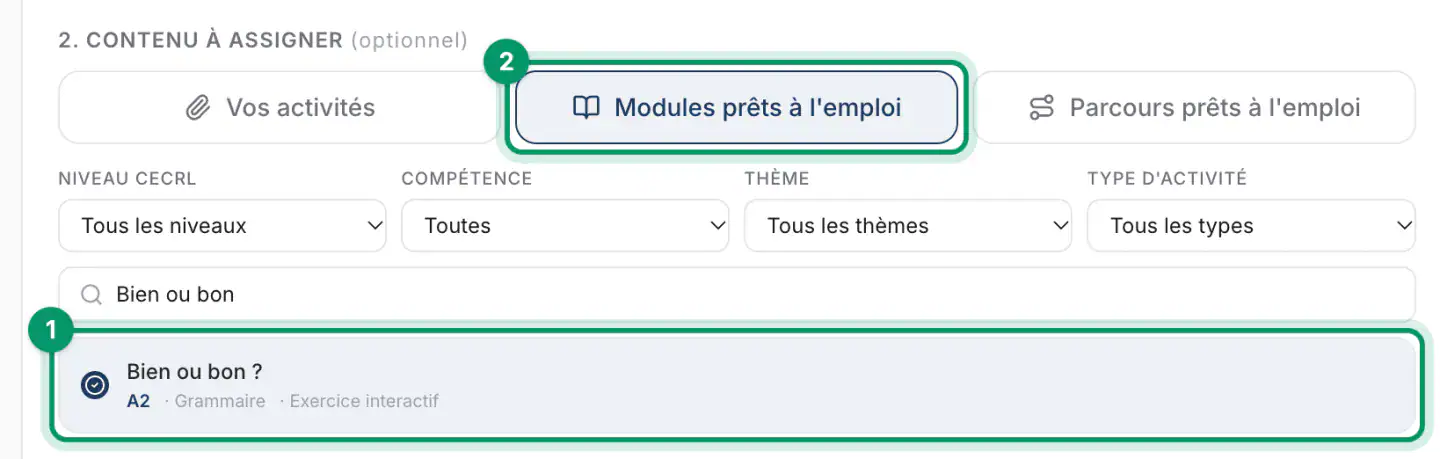
Sous « 2. Contenu à assigner », gardez « Modules prêts à l’emploi » pour un module du catalogue. Filtrez par niveau, compétence, thème ou type d’activité, ou tapez son nom dans la recherche, puis cliquez sur sa ligne : une coche confirme votre choix. « Parcours prêts à l’emploi » propose des parcours tout faits, et « Vos activités » vous laisse envoyer vos propres documents avec des consignes.
Étape 4 : Ajouter les détails et créer le devoir
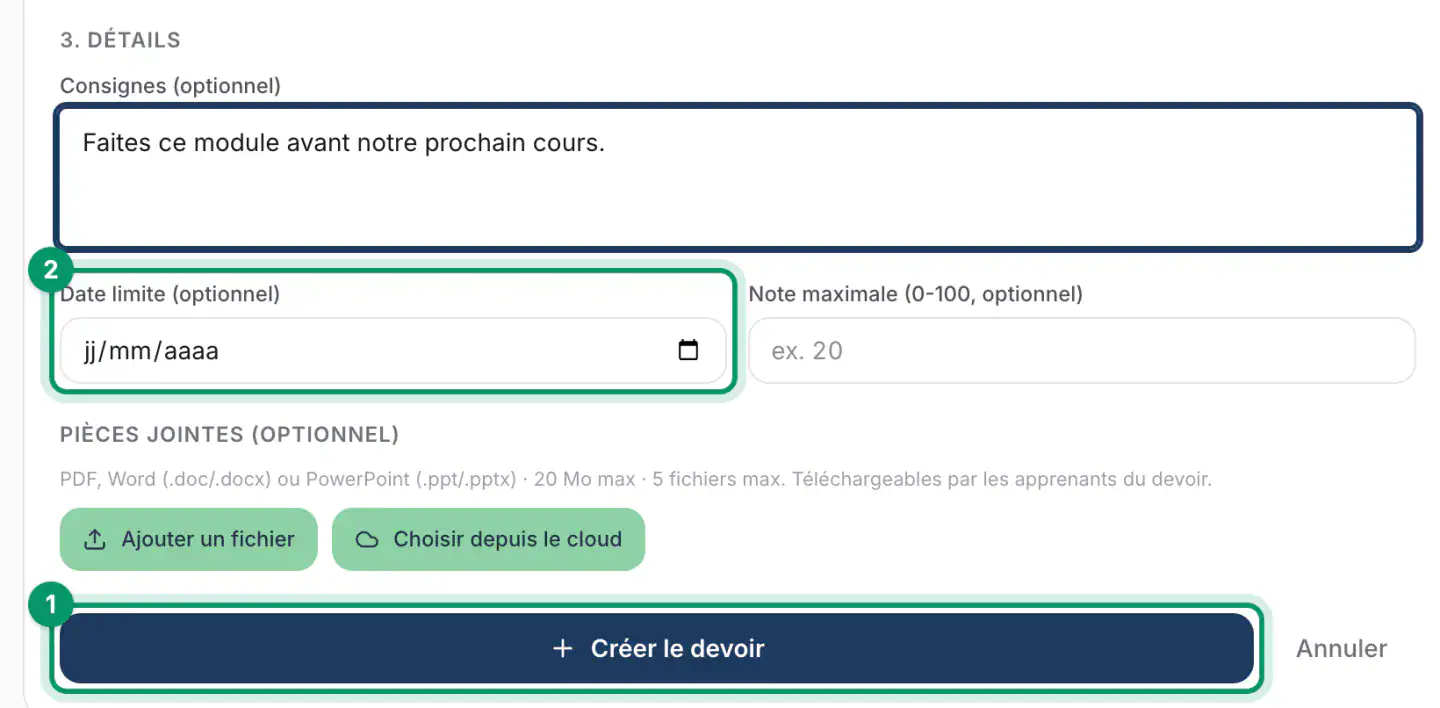
Sous « 3. Détails », écrivez vos consignes si vous le souhaitez. La « Date limite (optionnel) » ne peut pas être dans le passé ; sans date, le devoir reste ouvert. Vous pouvez aussi fixer une note maximale, de 0 à 100, et joindre des fichiers. Cliquez enfin sur « Créer le devoir ».
Étape 5 : Suivre le devoir
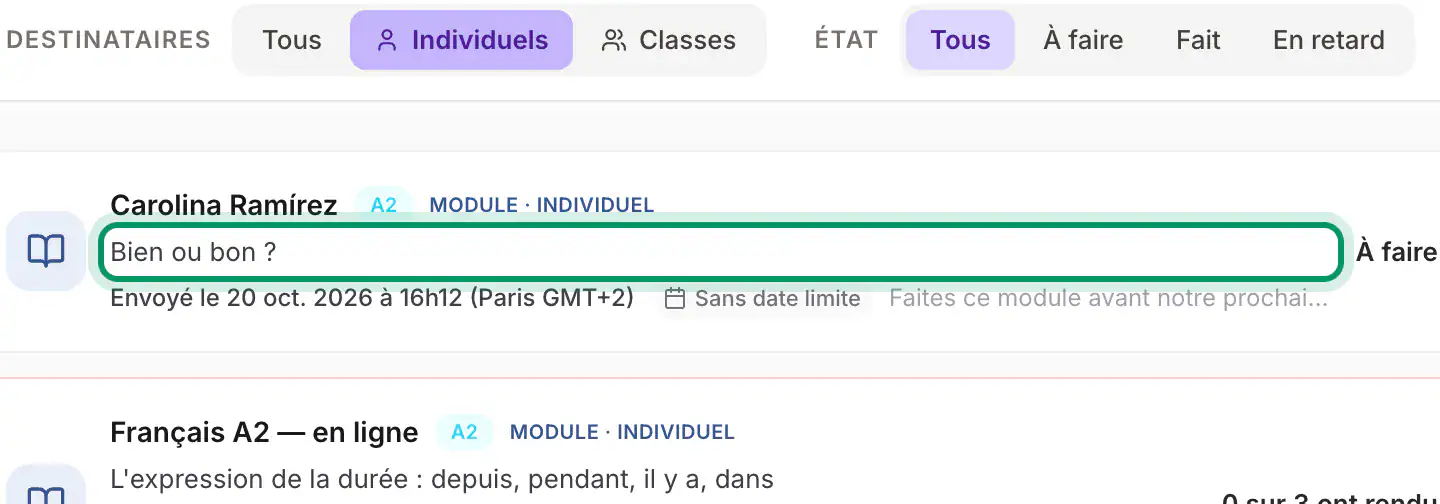
Le devoir apparaît aussitôt dans la liste « Devoirs envoyés », avec son destinataire, sa date d’envoi et son état : « À faire », « Rendu » ou « En retard ». Vous retrouvez cette liste à tout moment dans le menu « Devoirs et productions ».
Bon à savoir
- L’apprenant est prévenu par une notification dans son espace, sur sa page des devoirs. Aucun e-mail ne part à la création du devoir.
- Les pièces jointes acceptent les fichiers PDF, Word et PowerPoint, jusqu’à 20 Mo par fichier et 5 fichiers par devoir.
- Si un devoir n’est pas rendu à temps, il passe « En retard » dans votre liste.
Questions fréquentes
Puis-je donner le même devoir à toute une classe ?
Oui. Sous « 1. Assigner à », choisissez « Une classe », puis la classe dans la liste : chaque apprenant de la classe reçoit le devoir. Dans « Devoirs envoyés », vous voyez combien d’apprenants l’ont rendu. Pour créer une classe, passez par « Mes classes ».
Je ne trouve pas un module dans la liste : que faire ?
Tapez une partie de son nom dans la recherche, ou utilisez les filtres de niveau, de compétence, de thème ou de type d’activité. Vous pouvez aussi partir du catalogue des modules et cliquer sur « Assigner » : le formulaire s’ouvre avec ce module déjà choisi.
Puis-je envoyer mes propres documents ?
Oui. Sous « 2. Contenu à assigner », choisissez « Vos activités », joignez vos fichiers avec « Ajouter un fichier » ou « Choisir depuis le cloud », et écrivez vos consignes. L’apprenant reçoit le devoir avec les documents à télécharger.
Pour aller plus loin
- L’Académie : tous les guides de Too French Profs
- Guide suivant : Utiliser la pré-correction
- Inviter un premier apprenant
Captures de Too French Profs prises le 20/10/2026, avec un compte de démonstration : personnes et données fictives.
Passez à la pratique dans Too French Profs
Créez votre espace et suivez ce guide pas à pas avec vos propres apprenants.
Commencer gratuitementGratuit jusqu'à 3 apprenants · Votre espace prêt en 2 minutes