Comment inviter un apprenant dans Too French Profs
Inviter un apprenant, c’est le premier geste dans Too French Profs : il reçoit un e-mail, crée son compte et rejoint votre espace. Ce guide vous montre comment faire en quatre étapes, avec une capture d’écran par étape.
Avant de commencer
- Un espace Too French Profs (voir le guide Créer son espace Too French Profs).
- Le prénom, le nom et l’adresse e-mail de l’apprenant.
- Son niveau, si vous le connaissez. Sinon, vous pourrez lui proposer le test de niveau.
Étape 1 : Ouvrir l’invitation
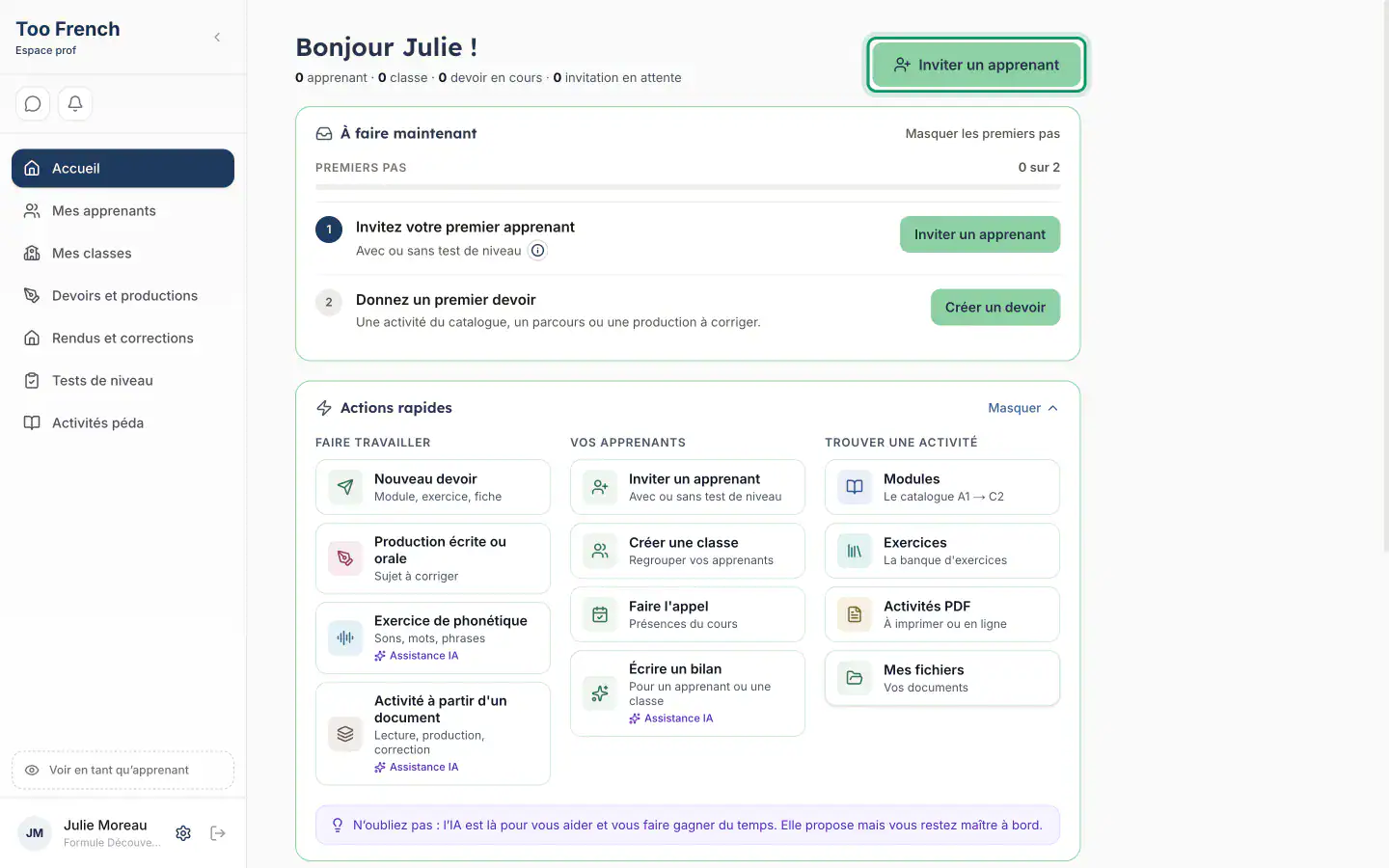
Sur votre tableau de bord, cliquez sur « Inviter un apprenant », en haut à droite. Vous trouvez le même bouton dans les « Actions rapides », et dans la liste « Premiers pas » de votre tableau de bord. Le formulaire « Ajouter un apprenant » s’ouvre dans la page « Mes apprenants ».
Étape 2 : Renseigner l’apprenant et son niveau
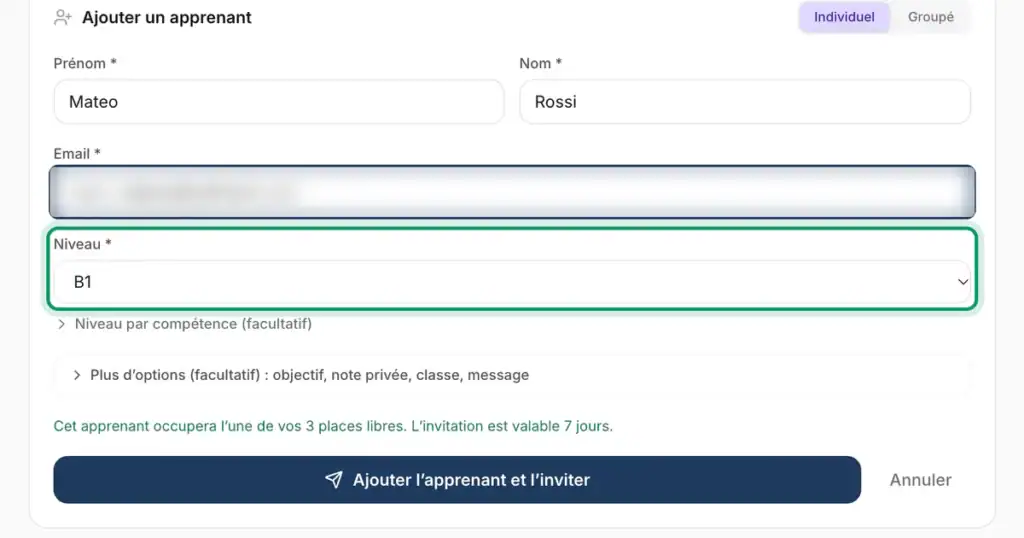
Saisissez le prénom, le nom et l’adresse e-mail de l’apprenant dans les champs « Prénom * », « Nom * » et « Email * ». Dans la liste « Niveau * », choisissez son niveau, de A1 à C2, si vous le connaissez.
Si vous ne le connaissez pas, choisissez « Je ne sais pas → test de niveau ». À son inscription, l’apprenant sera invité à passer le test de niveau, et son résultat fixera son niveau.
Deux réglages sont facultatifs. « Niveau par compétence » précise son niveau compétence par compétence. « Plus d’options » ajoute un objectif, une note privée, une classe et un message.

Étape 3 : Envoyer l’invitation
Vérifiez les informations, puis cliquez sur « Ajouter l’apprenant et l’inviter ». Juste au-dessus du bouton, une ligne vous indique vos places libres : cet apprenant occupera l’une d’elles. L’invitation est valable 7 jours.

Étape 4 : Vérifier l’envoi et partager le lien
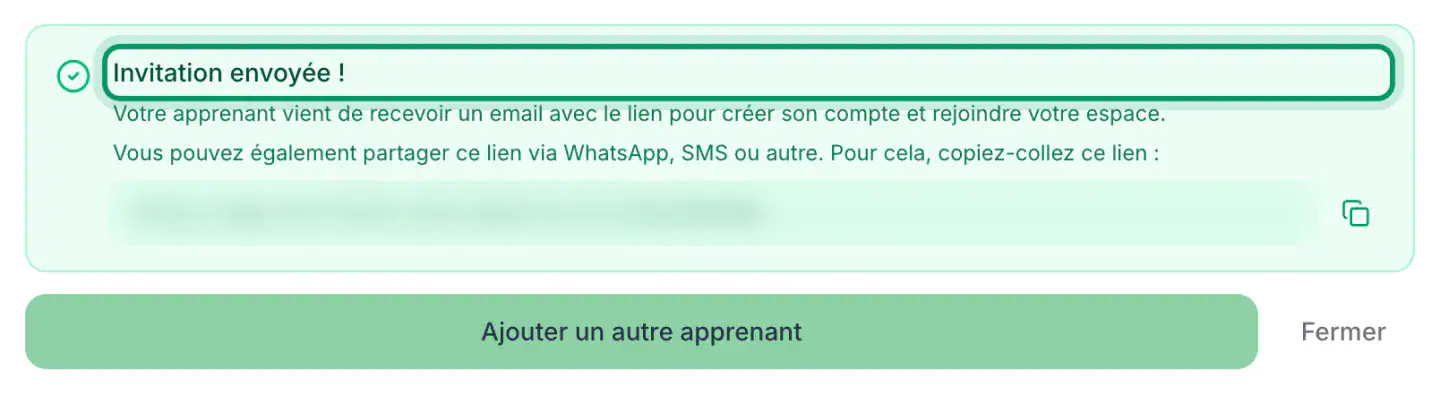
Le message « Invitation envoyée ! » confirme l’envoi : l’apprenant vient de recevoir un e-mail avec le lien pour créer son compte et rejoindre votre espace. Le lien s’affiche aussi sous le message. Copiez-le si vous préférez l’envoyer par WhatsApp, SMS ou un autre moyen. Cliquez ensuite sur « Ajouter un autre apprenant » pour continuer, ou sur « Fermer ».
Bon à savoir
- Avec la formule Découverte, vous suivez jusqu’à 3 apprenants. Quand toutes vos places sont occupées, le bouton d’envoi reste grisé.
- Pour inviter plusieurs apprenants d’un coup, choisissez « Groupé » en haut du formulaire : vous y saisissez une adresse par ligne, ou vous importez un fichier.
- L’onglet « Invitations » de « Mes apprenants » montre où en est chaque invitation : « En attente », « Acceptée » ou « Expirée ».
- Un apprenant que vous suivez a accès à toute la plateforme. En ouvrant le lien, il arrive sur la page « Créez votre compte ».
Questions fréquentes
Mon apprenant n’a pas reçu l’e-mail : que faire ?
Demandez-lui de regarder dans ses courriers indésirables. Vous pouvez aussi lui envoyer le lien vous-même. Tant que l’invitation est « En attente », ouvrez l’onglet « Invitations » de « Mes apprenants » et cliquez sur « Copier le lien d’invitation », puis collez-le dans un message.
Je ne connais pas son niveau : que choisir ?
Choisissez « Je ne sais pas → test de niveau ». À son inscription, l’apprenant sera invité à passer le test de niveau, à sa charge, et son résultat fixera son niveau. Vous n’avez rien d’autre à faire. Le guide Faire passer le test de niveau détaille la suite.
Puis-je annuler une invitation ?
Oui, tant que l’apprenant ne l’a pas acceptée. Dans l’onglet « Invitations », cliquez sur la corbeille « Supprimer l’invitation », puis confirmez. Le lien ne marchera plus. Une invitation déjà acceptée ne se supprime pas : l’apprenant fait alors partie de vos apprenants.
Pour aller plus loin
- L’Académie : tous les guides de Too French Profs
- Guide suivant : Donner un premier devoir
- Faire passer le test de niveau
- Toutes les fonctionnalités de Too French Profs
Captures de Too French Profs prises le 20/10/2026, avec un compte de démonstration : personnes et données fictives.
Passez à la pratique dans Too French Profs
Créez votre espace et suivez ce guide pas à pas avec vos propres apprenants.
Commencer gratuitementGratuit jusqu'à 3 apprenants · Votre espace prêt en 2 minutes